네이버 스마트에디터 Playwright 자동화 — 캡션·폰트·콜라주가 조용히 틀어지는 함정 5가지
Playwright로 네이버 스마트에디터에 글을 자동 입력하면 로그는 전부 성공인데 결과물이 미묘하게 틀어진다. 캡션이 본문으로 새고, 소제목 폰트가 안 먹고, 콜라주가 맨 아래로 밀리는 다섯 가지 함정을 DOM 근거와 함께 실측으로 정리했다.
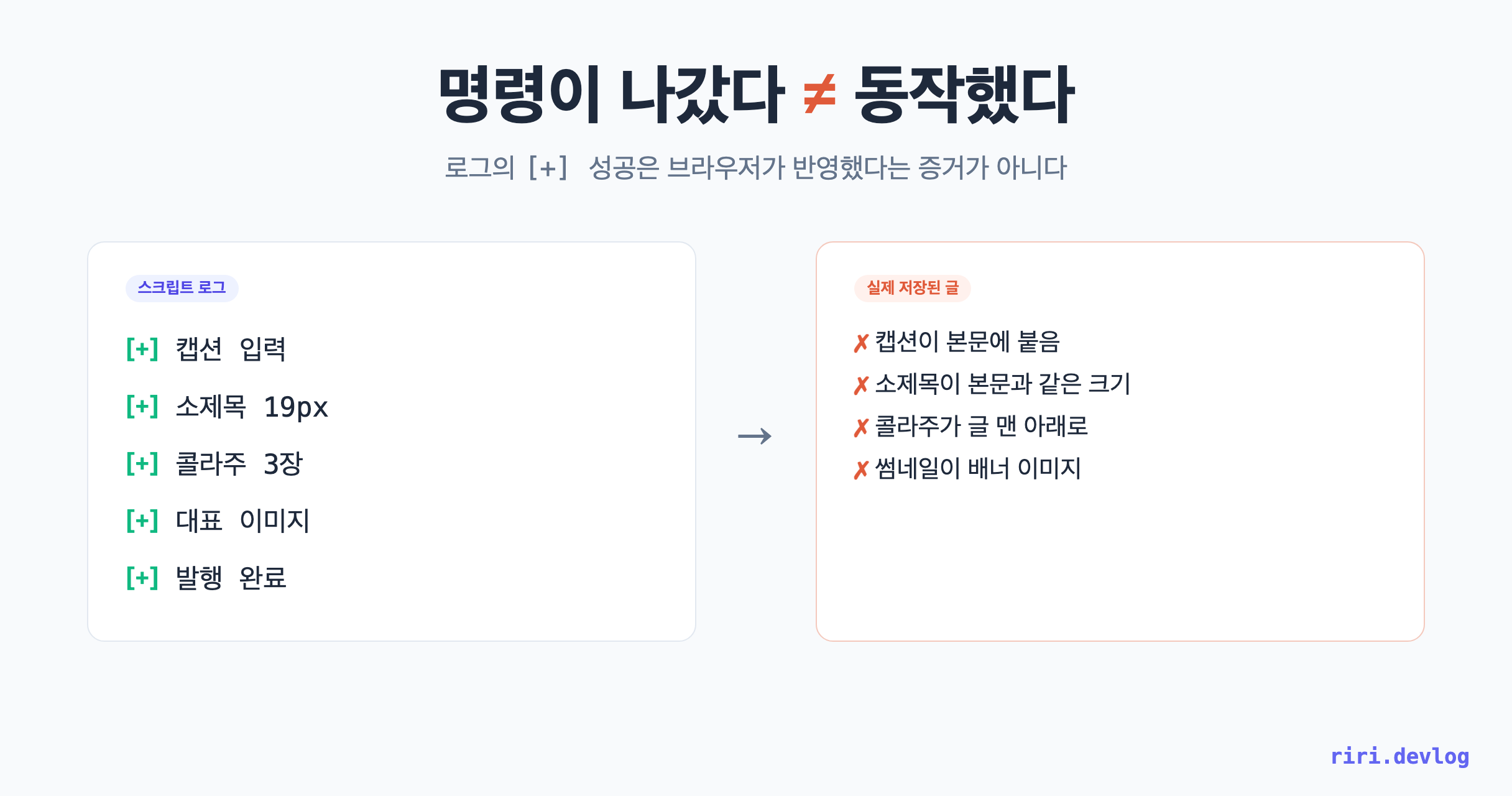
Playwright로 네이버 블로그 글을 자동으로 쓰는 스크립트를 짰다. 제목 넣고, 본문 넣고, 사진 올리고, 소제목 키우고, 콜라주 묶고 — 로그를 보면 [+] 캡션, [+] 콜라주 3장, [+] 발행 완료가 줄줄이 찍힌다. 다 성공이다.
그런데 실제로 저장된 글을 열어보면 캡션이 본문에 섞여 다음 문장과 붙어 있고, 키운 줄 알았던 소제목은 본문이랑 크기가 똑같고, 세 장짜리 콜라주는 글 맨 아래에 혼자 떨어져 있다.
이 글의 교훈은 딱 하나다.
로그의
[+] 성공은 “명령이 나갔다”는 뜻이지 “동작했다”는 뜻이 아니다.
브라우저 자동화, 특히 리치 에디터를 상대할 때 이 둘의 간극이 어디서 벌어지는지, 그리고 그걸 어떻게 눈으로 잡았는지 — 실제로 밟은 다섯 개의 함정을 순서대로 풀어쓴다. 셀렉터와 코드는 실측한 그대로다.
함정 1 — 캡션이 캡션칸이 아니라 본문으로 샌다
증상
사진을 넣고 캡션(사진 설명)을 달려고 사진 삽입 직후에 이렇게 했다.
1
page.keyboard.type(caption)
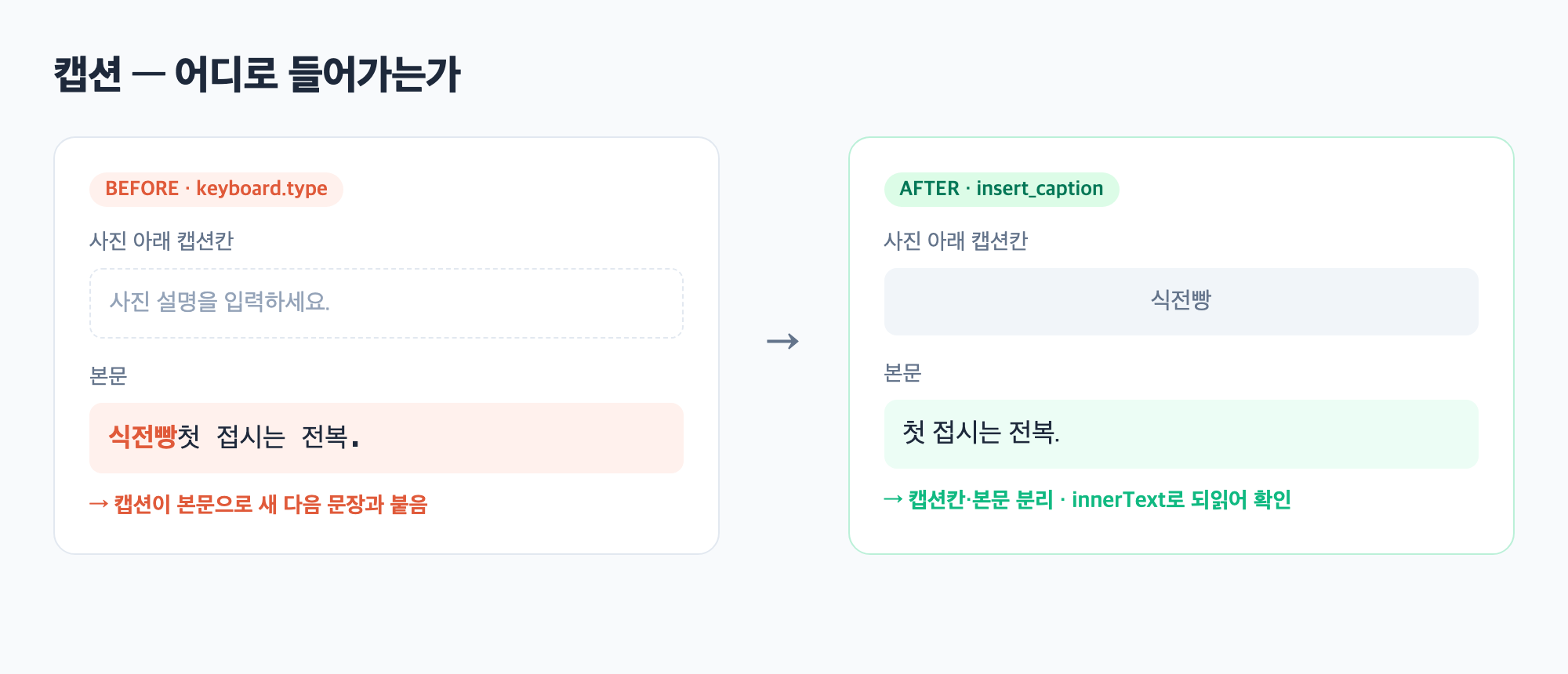
로그는 성공. 그런데 저장된 글을 보면 캡션칸은 여전히 “사진 설명을 입력하세요.” 플레이스홀더 그대로고, 내가 넣으려던 캡션은 본문 문단에 들어가 바로 다음 문장과 붙어버렸다. 예를 들어 캡션 “식전빵”과 다음 문단 “첫 접시는 전복.”이 이렇게 나온다.
1
식전빵첫 접시는 전복.
왜 그런가 (DOM 근거)
스마트에디터의 캡션칸(.se-caption)은 비어 있을 때 se-is-empty 클래스로 숨어 있다. 사진을 막 삽입한 시점의 포커스는 캡션칸이 아니라 본문 컨텐츠 영역에 있다. 그 상태로 keyboard.type을 하면 글자가 전부 본문으로 흘러들어간다. 캡션칸은 컴포넌트를 클릭해서 열어줘야 입력을 받는다.
실패한 접근
- 사진 삽입 후 그냥 타이핑 → 본문으로 샘.
Tab으로 캡션칸에 가려는 시도 → 포커스가 엉뚱한 곳으로 튐.- 무엇보다, 타이핑이 성공했는지 코드가 확인하질 않으니 로그는 매번 성공이었다.
해결
컴포넌트를 클릭해 캡션칸을 열고 → 캡션칸을 클릭해 → 입력하고 → innerText로 진짜 들어갔는지 확인해서 참/거짓을 돌려준다.
1
2
3
4
5
6
7
8
9
10
def insert_caption(page, text: str) -> bool:
    comp = page.locator(".se-component:has([class*=caption])").last
    comp.click(timeout=6000)          # 컴포넌트를 선택해야 캡션칸이 열린다
    cap = comp.locator("[class*='se-caption']").first
    cap.click(timeout=4000)
    page.keyboard.type(text, delay=15)
    got = comp.evaluate(
        "e => { const c = e.querySelector('[class*=caption]');"
        " return c ? (c.innerText || '') : ''; }")
    return text[:6] in got            # 플레이스홀더면 실패
text[:6] in got가 핵심이다. 캡션칸이 안 열려서 플레이스홀더 그대로면 이 비교가 거짓이 되고, 그때는 캡션을 본문 문단으로 떨어뜨리되 앞뒤로 줄을 띄워 최소한 다음 문장과는 안 붙게 폴백한다.
그리고 하나 더 — 캡션을 넣은 뒤 본문으로 빠져나오는 처리가 없으면, 다음 문단 첫 줄이 방금 그 캡션칸(또는 다음 사진의 캡션칸)으로 빨려 들어간다. Escape+End+Enter만으로는 포커스가 캡션에 남는 경우가 있어서, ArrowDown 2회로 확실히 아래 문단으로 내려간다.
1
2
3
4
5
6
7
def leave_caption(page):
    page.keyboard.press("Escape")
    page.locator(".se-component:has([class*=caption])").last.click(timeout=3000)
    page.keyboard.press("ArrowDown")
    page.keyboard.press("ArrowDown")
    page.keyboard.press("End")
    page.keyboard.press("Enter")
인용구 컴포넌트를 빠져나올 때도 ArrowDown 2회만 통했다. Escape+ArrowDown+End나 Ctrl+Enter는 커서가 컴포넌트 안에 남아 이후 본문이 통째로 그 안에 들어간다. 스마트에디터에서 “컴포넌트 밖으로 나가기”는 ArrowDown이 정답이라고 외워두면 편하다.
함정 2 — 소제목 폰트 크기가 아무 에러 없이 안 먹는다
증상
소제목을 본문(16px)보다 크게(19px) 만들려고 폰트 크기 드롭다운을 열어 19를 골랐다. 로그에 에러 없음. 그런데 저장된 글의 소제목은 본문과 크기가 똑같다. 소제목 세 개가 한 번도 19px이 안 먹은 채로 발행 직전까지 갔다.
왜 그런가 (DOM 근거)
폰트 드롭다운 항목의 innerText를 찍어봤더니 이렇게 나왔다.
1
"19\n19"
숫자가 두 줄로 온다(선택된 항목은 "16\n16\n선택됨"처럼 세 줄). 그런데 예전 코드는 항목을 이렇게 찾고 있었다.
1
2
# 예전 — 정확일치라 한 번도 안 맞음
has_text=re.compile(r"^19$")
^19$ 정확일치는 "19\n19"에 절대 안 맞는다. 그래서 항목을 못 찾고 그냥 지나갔는데, 못 찾은 게 예외를 던지지도 않으니 로그엔 아무 흔적이 없었다. 전형적인 “조용한 실패”다.
실패한 접근
^19$정규식 정확일치 → 개행 때문에 영구 미스.- 그냥 클릭만 하고 적용 여부를 확인 안 함 → 클릭이 빗나가도 통과.
해결
innerText를 개행으로 잘라 첫 줄만 비교하고, 성공 여부를 반환한다.
1
2
3
4
5
6
7
8
9
10
11
12
13
14
15
def set_font_size(page, size: str) -> bool:
    page.locator("button.se-font-size-code-toolbar-button").click(timeout=4000)
    ok = page.evaluate("""(size) => {
        const box = [...document.querySelectorAll('.se-toolbar-option-font-size-code')]
                    .find(e => e.getClientRects().length);
        if (!box) return 'no-dropdown';
        const b = [...box.querySelectorAll('button')].find(
            x => ((x.innerText || '').trim().split('\\n')[0] === String(size)));
        if (!b) return 'no-option';
        b.click();
        return 'ok';
    }""", size)
    if ok != "ok":
        print(f"    [!] 폰트 크기 {size} 적용 실패 ({ok})")
    return ok == "ok"
split('\n')[0]로 첫 줄만 떼어 "19"와 비교한다. 그리고 no-dropdown/no-option/ok를 구분해 반환하니, 실패하면 로그에 왜 실패했는지가 남는다. “성공한 척”이 사라진 게 실제 수정의 절반이다.
🧭 기획자·사업자라면 무인 자동화의 진짜 위험은 “터지는 실패”가 아니라 “조용한 실패”다. 크래시는 알림이 오지만, 폰트가 안 먹은 글은 며칠씩 그대로 발행되며 아무도 모른다. 그래서 성공 로그를 신뢰하는 비용과 결과물을 검증하는 비용은 다른 항목이다. 자동화를 도입할 때 “돌아가는 것”과 “맞게 돌아가는 것”을 확인하는 단계를 처음부터 공수에 넣어야, 몇 주 뒤 “그동안 나간 결과물이 다 틀어져 있었다”를 안 밟는다.
함정 3 — 콜라주가 글 맨 아래로 밀린다
증상
사진 여러 장을 콜라주로 묶어 본문 중간에 넣었는데, 저장된 글에서 콜라주가 글 맨 아래에 혼자 떨어져 있다. 다른 날은 멀쩡하고, 사진 용량이 크거나 네트워크가 느린 날만 그런다 — 재현이 간헐적이라 더 골치였다.
왜 그런가
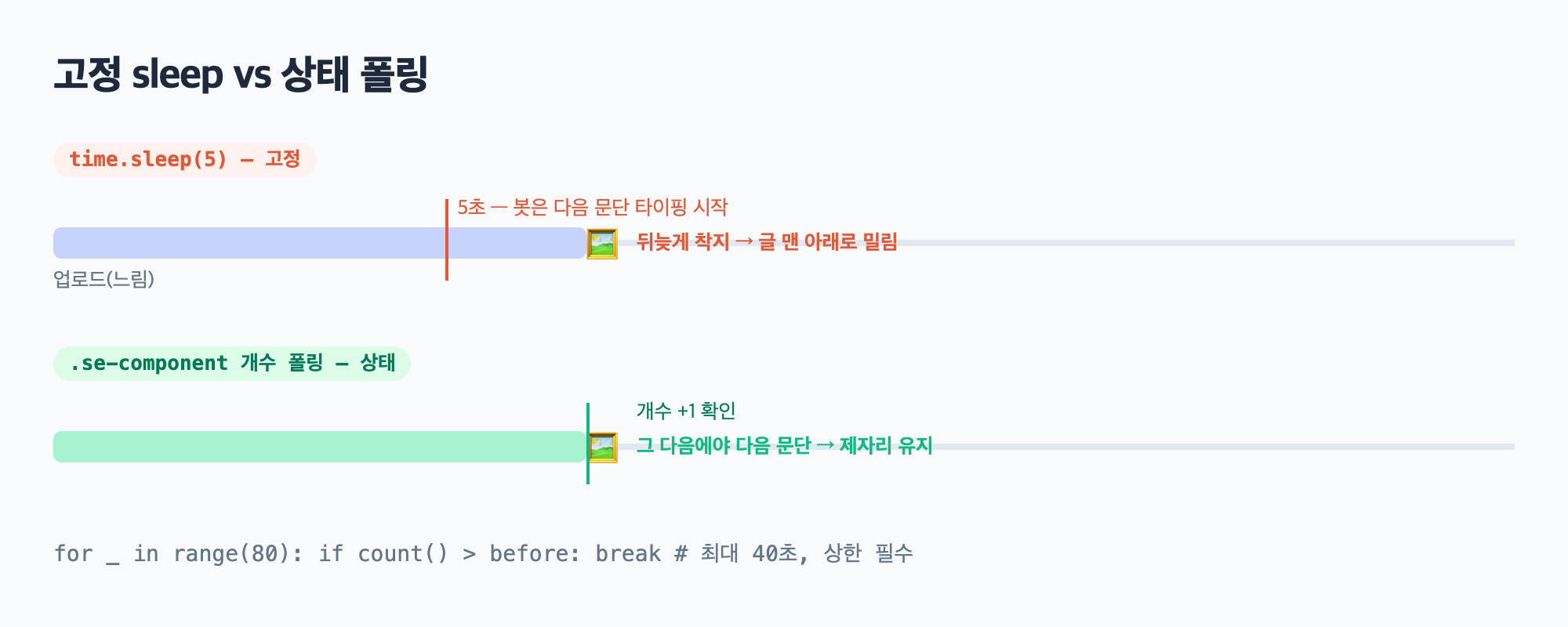
사진 업로드 뒤에 이렇게 고정 대기를 걸고 있었다.
1
time.sleep(5)   # 업로드 끝나겠지
업로드가 5초 안에 끝나면 문제없다. 그런데 콜라주나 큰 사진이 5초를 넘기면, 봇은 이미 sleep을 끝내고 다음 문단을 타이핑하는 중이다. 그러다 뒤늦게 업로드가 완료되면 사진은 “지금 커서가 있는 위치”에 떨어지는데, 그 커서는 이미 글 아래쪽으로 내려가 있다. 그래서 사진이 글 맨 아래로 밀린다.
해결
시간을 믿지 말고 DOM 상태를 믿는다. .se-component 개수가 실제로 늘어날 때까지 폴링한다. 단, 반드시 상한(타임아웃)을 둬서 업로드가 끝내 안 되는 날 무한대기에 빠지지 않게 한다.
1
2
3
4
5
6
7
8
9
10
11
12
13
14
before = page.locator(".se-component").count()
with page.expect_file_chooser(timeout=10000) as fc:
    page.locator("button.se-image-toolbar-button").click()
fc.value.set_files(files)
# ... (여러 장이면 '콜라주' 옵션 클릭) ...

landed = False
for _ in range(80):          # 최대 40초까지 기다린다
    if page.locator(".se-component").count() > before:
        landed = True
        break
    time.sleep(0.5)
if not landed:
    print(f"    [!] 사진 업로드 확인 실패 — 순서가 밀릴 수 있습니다")
sleep(5) → “컴포넌트 수가 늘 때까지, 단 최대 40초”. 고정 대기를 상태 기반 대기로 바꾸는 건 브라우저 자동화의 기본기인데, 리치 에디터에서는 특히 이 한 줄이 순서를 지킨다.
함정 4 — 대표(썸네일) 이미지가 엉뚱한 걸로 나간다
증상
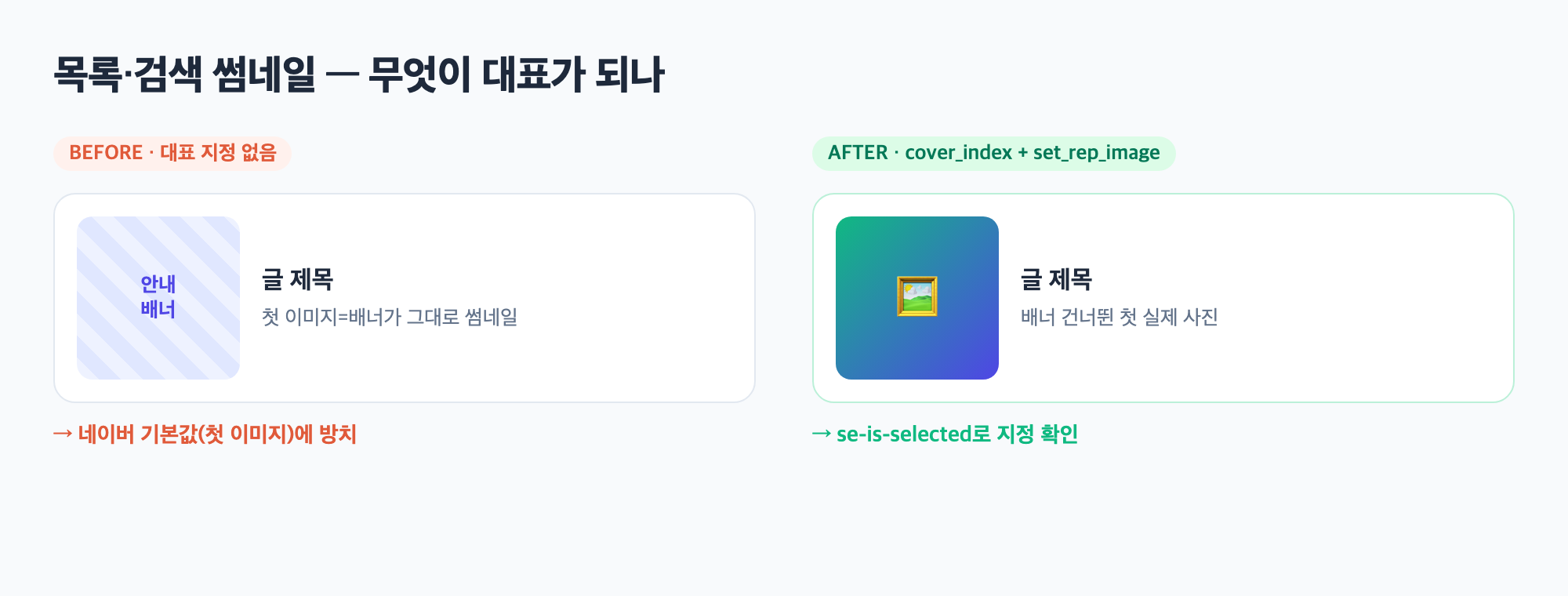
블로그 목록과 검색 결과에 뜨는 썸네일이, 정작 보여주고 싶은 사진이 아니라 글 맨 앞에 깔아둔 배너/안내 이미지로 나갔다.
왜 그런가
대표 이미지를 지정하는 코드가 아예 없었다. 그러면 네이버 기본 동작(첫 번째 이미지 = 대표)에 맡겨진다. 그런데 글 맨 앞에 배너 같은 걸 깔아두는 구조라면, 그 배너가 곧 목록·검색 썸네일이 되어버린다. 대표 이미지는 발행 다이얼로그가 아니라 사진 컴포넌트 위에 붙은 버튼(button.se-set-rep-image-button)으로 지정한다는 것도 처음엔 몰랐다.
해결
두 조각으로 나눴다. ① 어떤 사진을 대표로 삼을지 순번을 계산하고(cover_index), ② 그 순번의 컴포넌트에서 대표 버튼을 눌러 정말 선택됐는지 확인한다(set_rep_image).
1
2
3
4
5
6
7
8
9
10
11
12
13
14
15
def cover_index(blocks) -> int:
    """대표로 삼을 사진이 몇 번째 이미지 컴포넌트인지 계산.
    파일명이 cover. 로 시작하는 걸 우선, 없으면 배너를 건너뛴 첫 실제 사진."""
    n, fallback = 0, None
    for b in blocks:
        if b[0] not in ("image", "images"):
            continue
        first = b[1][0] if isinstance(b[1], list) else b[1]
        name = Path(first).name.lower()
        if name.startswith("cover."):
            return n
        if fallback is None and "/assets/disclosure/" not in first.replace("\\", "/"):
            fallback = n
        n += 1
    return fallback if fallback is not None else 0
1
2
3
4
5
6
7
8
9
def set_rep_image(page, index: int = 0) -> bool:
    comps = page.locator(".se-component:has(button.se-set-rep-image-button)")
    comp = comps.nth(index)
    btn = comp.locator("button.se-set-rep-image-button").first
    comp.click(timeout=6000)          # 버튼은 컴포넌트를 선택해야 눌린다
    btn.click(timeout=4000)
    ok = "se-is-selected" in (btn.get_attribute("class") or "")
    print(f"    [{'+' if ok else '!'}] 대표 이미지 지정 {'완료' if ok else '실패'}")
    return ok
se-is-selected 클래스로 지정 성공을 확인하는 게 포인트다. 이건 네이버 UI 버튼을 누르는 거라 네이버가 UI를 바꾸면 깨질 수 있다 — 그러니 실패해도 예외를 삼키지 말고 반드시 로그로 남긴다. 대표 이미지처럼 “발행 뒤에야 티 나는” 항목은 조용히 실패하면 제일 늦게 발견된다.
함정 5 — --preview: 저장하지 않고 결과를 눈으로 검증하는 하네스
여기까지 온 다섯 번째가 사실 나머지 넷을 잡게 해준 도구다. 함정 1~4는 공통점이 있다 — 캡션칸·폰트·콜라주 위치·대표 이미지 전부 실제 에디터 화면을 봐야만 맞는지 알 수 있다. 코드로 activeElement나 innerText를 찍어도 중첩 iframe과 지연 렌더 때문에 100% 확신이 안 선다.
그래서 저장/발행을 하지 않고 에디터 화면만 스크롤하며 캡처하는 모드를 만들었다. 저장 목록 UI를 거치지 않고 실제 렌더 결과를 그대로 눈으로 본다.
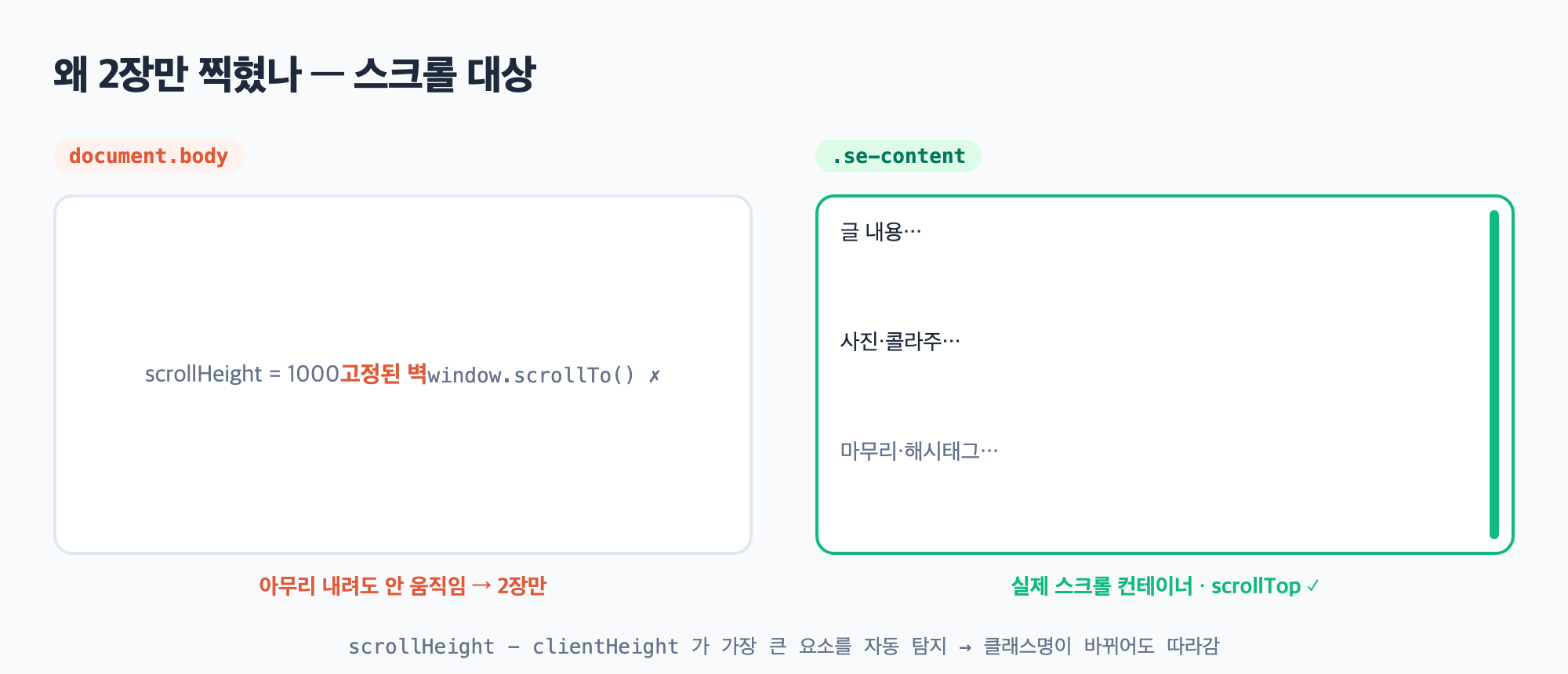
여기서도 함정이 둘 있었다.
함정 5-1 — 스크롤 대상이 body가 아니다
window.scrollTo로 화면을 내리며 캡처했더니 딱 2장만 찍히고 나머지는 같은 화면이었다. 원인은 document.body.scrollHeight가 1000으로 고정되어 있었던 것. 스마트에디터는 body가 아니라 내부 컨테이너(.se-content)가 스크롤된다. body를 아무리 내려도 안 움직인다.
셀렉터를 하드코딩하는 대신, 실제로 스크롤 가능한 요소를 찾아서 그걸 움직인다.
1
2
3
4
5
6
7
8
9
10
11
info = page.evaluate('''() => {
    let best = null;
    document.querySelectorAll('*').forEach(e => {
        const over = e.scrollHeight - e.clientHeight;
        if (over > 400 && e.clientHeight > 300 && (!best || over > best.over))
            best = {over, h: e.scrollHeight,
                    sel: e.className ? '.' + e.className.toString()
                         .trim().split(/\\s+/)[0] : e.tagName};
    });
    return best || {over: 0, h: document.body.scrollHeight, sel: 'window'};
}''')
scrollHeight - clientHeight(넘치는 양)가 가장 큰 요소를 스크롤 대상으로 고른다. 그러면 네이버가 컨테이너 클래스명을 바꿔도 알아서 따라간다.
함정 5-2 — 캡처 장수를 상한으로 자르면 글 끝이 말없이 안 찍힌다
처음엔 “최대 16장까지 캡처”처럼 장수로 상한을 뒀다. 그랬더니 긴 글의 뒤쪽(마무리·해시태그 줄)이 아무 경고 없이 안 찍혔다. 상한을 넘긴 부분이 조용히 사라진 것 — 검수용 도구가 정작 검수 대상을 빠뜨리는 아이러니다.
상한을 장수가 아니라 간격(px)으로 흡수하도록 바꿨다. 글이 길면 캡처 간격을 넓혀서라도 끝까지 담고, 넘칠 때만 경고를 띄운다.
1
2
3
4
5
6
step, MAX_SHOTS = 800, 40
h = int(info["h"])
n = h // step + 1
if n > MAX_SHOTS:
    n, step = MAX_SHOTS, h // MAX_SHOTS + 1
    print(f"    [!] 글이 길어 캡처 간격을 {step}px 로 넓힙니다")
검수 도구의 제1원칙은 “빠뜨릴 때 조용하지 말 것”이다. 빠뜨리더라도 반드시 시끄럽게 빠뜨려야 검수의 의미가 산다.
사용한 기술
- Playwright (sync API,
launch_persistent_context) — 로그인 세션을 프로필 디렉터리에 유지해 캡차/재로그인 자동화를 피한다. page.locator(...)+:has()CSS 관계 셀렉터 —.se-component:has([class*=caption])처럼 “캡션칸을 가진 컴포넌트”를 한 번에 잡는다.page.evaluate로 브라우저 컨텍스트 안에서 판정 —innerText.split('\n')[0],scrollHeight - clientHeight계산처럼 DOM 상태를 파이썬으로 끌어와 검증한다.- 상태 기반 대기(polling) vs 고정
sleep—.se-component개수 증가를 기다리되 항상 상한을 둔다. - 스크린샷 기반 시각 검수 — 코드 판정이 불확실한 리치 에디터에서는 결국 렌더된 화면이 최종 진실이다.
정리
다섯 개 버그가 전부 같은 뿌리였다. 로그의 성공은 “명령을 보냈다”는 기록일 뿐, “브라우저가 의도대로 반영했다”는 증거가 아니다. 리치 에디터는 숨은 캡션칸, 개행이 낀 드롭다운 텍스트, 지연 업로드, 중첩 iframe으로 이 간극을 넓힌다.
교훈을 한 줄로 압축하면:
- 캡션·폰트·대표 이미지처럼 “넣었다”고 끝나는 동작은 반드시 넣은 결과를 다시 읽어 확인한다. (
innerText로 되읽기) - 시간(
sleep)이 아니라 상태(.se-component개수)를 기다린다. 단 상한을 둔다. - 코드 판정이 불확실하면 화면을 캡처해 눈으로 본다. 그리고 그 검수 도구는 빠뜨릴 때 조용하지 않게 만든다.
다음 편에서는 이 스크립트를 매일 무인으로 도는 라이브 파이프라인에 코드로 이식하면서 겪은 것 — 봇이 몇 분 간격으로 커밋을 쏘는 저장소에 손대는 git 규율과, 경로에 #가 있어 스크립트가 잘리던 함정 — 을 정리한다.