Claude Code 스킬을 여러 PC에서 공유하기 — Mac·Windows 자동 동기화 파이프라인
Claude Code 스킬을 한 PC에서 만들면 다른 PC에선 쓸 수 없다. GitHub 저장소 + launchd/작업 스케줄러로 "저장하면 자동으로 양쪽에 반영되는" 동기화 파이프라인을 만든 과정. 개인 스킬과 플러그인 스킬의 차이, OS 종속 요소 제거까지.
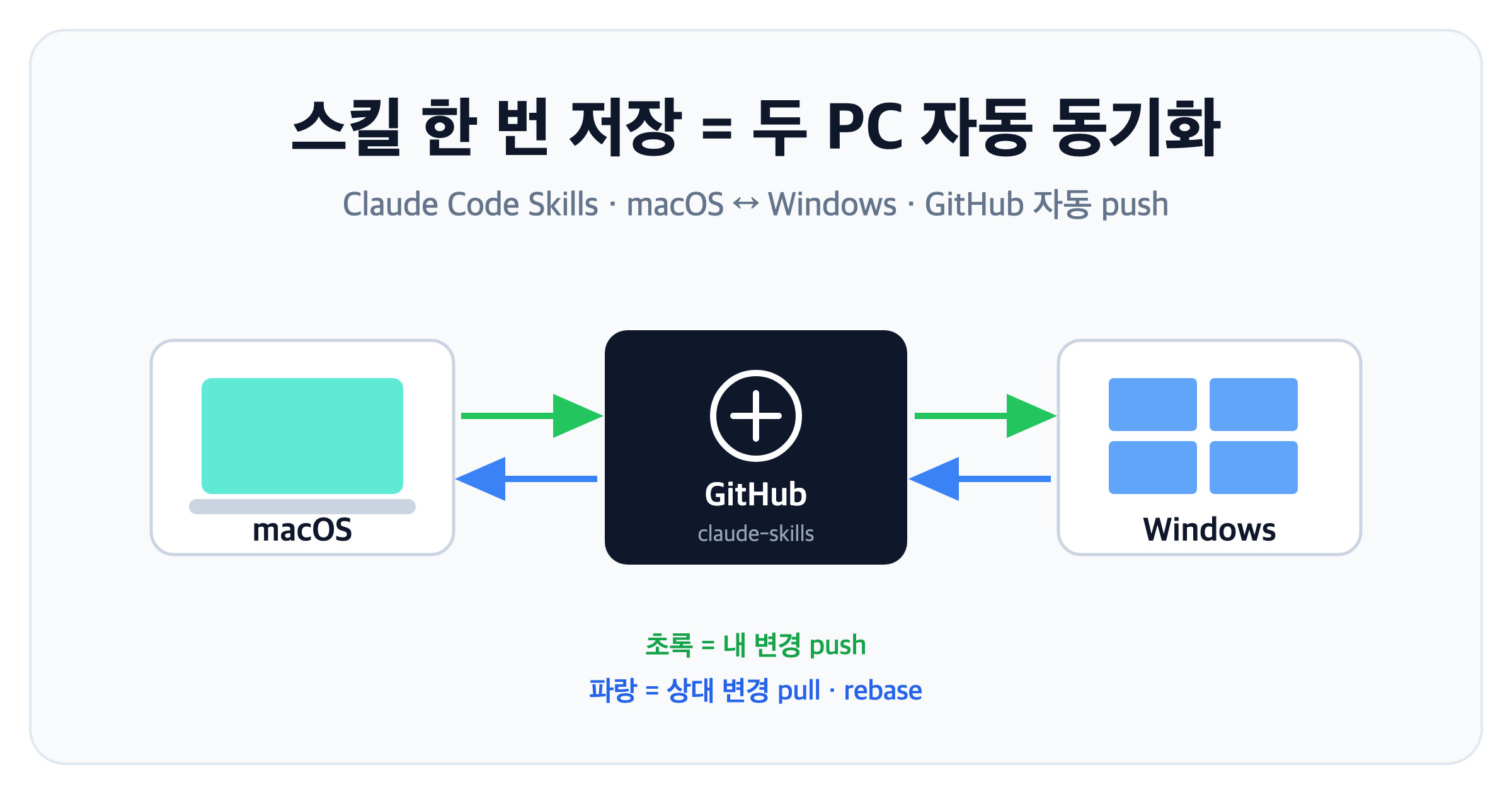
문제
Claude Code에 스킬(Skill)을 여러 개 만들어 쓰다 보면 자연스럽게 부딪히는 벽이 있다. “이 스킬, 다른 PC에서도 그대로 쓰고 싶은데?”
나는 Mac과 Windows를 오가며 작업한다. 그런데 스킬은 ~/.claude/skills/ 폴더에 쌓여 있고, 이건 그 PC 안에만 있다. Windows에서 같은 스킬을 쓰려면 폴더를 수동으로 복사해야 하는데 — 한쪽에서 스킬을 고치는 순간 두 PC가 어긋난다. “방금 고친 게 어느 쪽이었지?”가 반복된다.
목표는 하나였다: 한쪽에서 스킬을 저장하면, 다른 쪽에도 알아서 반영되게 만들자.
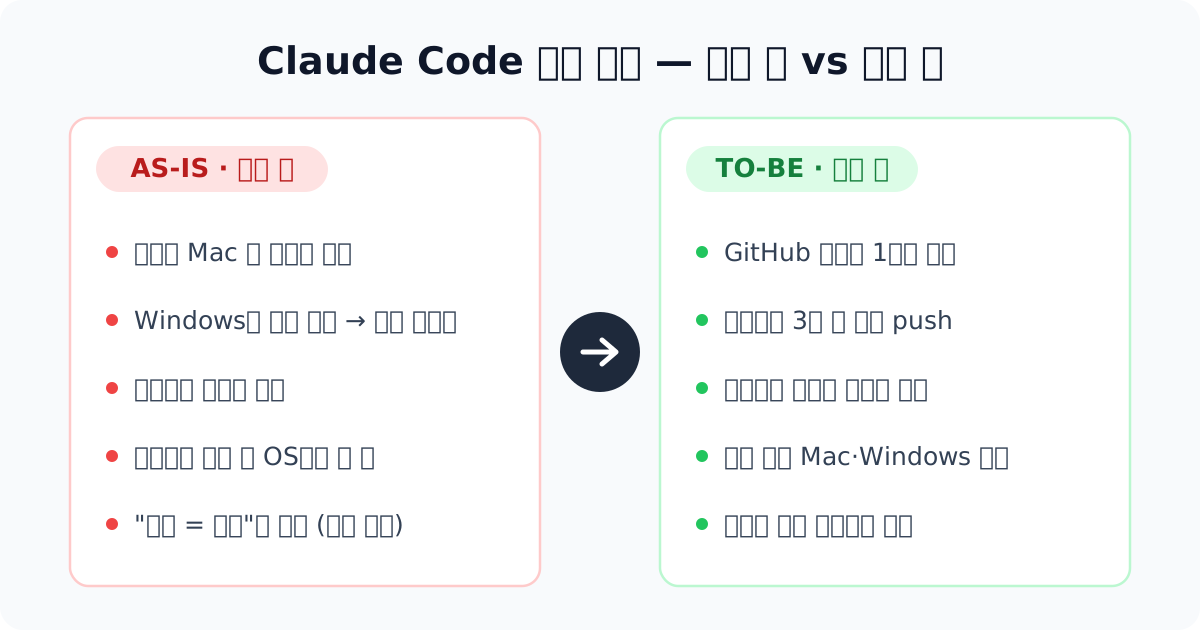
원인 — 왜 단순 복사로는 안 되나
폴더를 한 번 복사하는 것으로 끝나지 않는 이유가 두 가지 있었다.
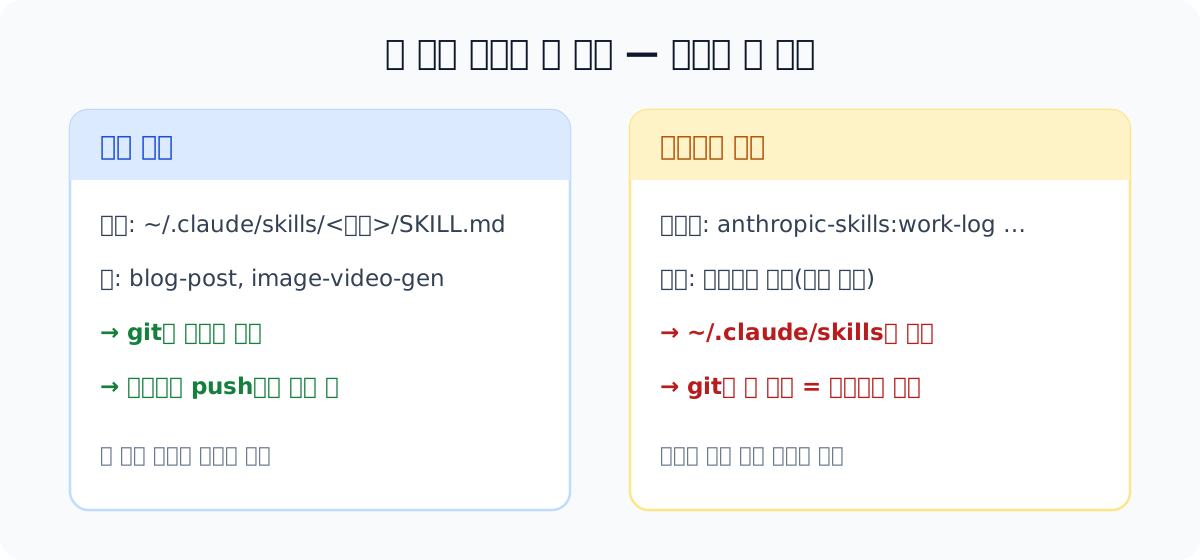
1) 스킬은 두 종류다. 내가 만든 개인 스킬(blog-post, image-video-gen 등)은 ~/.claude/skills/<이름>/SKILL.md 구조로 그 폴더 안에 그대로 있다. git으로 묶으면 끝이다. 하지만 플러그인 스킬(anthropic-skills:work-log처럼 :로 네임스페이스가 붙은 것)은 이 폴더에 없다. 플러그인 캐시(세션 경로)에 따로 있어서 git에 안 잡힌다. 그래서 work-log, session-handoff 같은 걸 같이 공유하려면 개인 스킬로 복제해 넣어야 했다.
2) 스킬 안에 OS 종속 요소가 박혀 있다. 복제한 work-log 스킬에는 /Users/<사용자>/... 같은 macOS 절대경로가 하드코딩돼 있었다. 이대로 Windows로 넘기면 그 경로가 없어서 동작하지 않는다. 시간대(KST 보정)나 코워크 전용 호출도 마찬가지다.
해결 과정
1) GitHub 저장소로 묶기
먼저 스킬 폴더를 git 저장소로 만들어 GitHub에 올렸다. 민감 파일이 섞여 들어가지 않도록 .gitignore부터 깔았다.
1
2
3
4
5
6
7
8
cd ~/.claude/skills
git init
# .gitignore: *.env, *.pem, *token*, *secret*, .DS_Store ...
git add -A
git commit -m "Add Claude Code skills for cross-machine sharing"
git branch -M main
git remote add origin https://github.com/<id>/claude-skills.git
git push -u origin main
인증은 gh CLI가 이미 https로 로그인돼 있어 그대로 통과했다. .gitignore에 *token* 같은 패턴을 넣을 땐 정상 스킬 파일이 실수로 제외되지 않는지 한 번 확인하는 게 안전하다.
1
git ls-files --others --ignored --exclude-standard
2) 플러그인 스킬 복제 + OS 호환화
플러그인 스킬의 원본을 찾아 개인 스킬 폴더로 복사했다. 그리고 하드코딩된 절대경로를 홈 기준(~)으로 바꿔 양쪽 OS에서 풀리게 했다.
1
2
- /Users/<사용자>/업무일지/일지_YYYY-MM-DD.md
+ ~/업무일지/일지_YYYY-MM-DD.md
~는 macOS에선/Users/<사용자>, Windows에선C:\Users\<사용자>로 풀린다.
날짜를 가져오는 단계도 환경별로 분기했다 — Claude Code(로컬)는 Bash, Windows는 PowerShell Get-Date, 코워크(UTC 셸)는 TZ='Asia/Seoul' 보정.
3) “저장하면 자동 push” 파이프라인
핵심이다. 두 PC에 같은 sync 스크립트를 두고, 각 OS의 스케줄러가 주기적으로 실행하게 했다. 스크립트가 하는 일은 로컬 변경 커밋 → 원격 변경 흡수(rebase) → push 세 단계. 이 순서라서 두 PC가 서로의 변경을 받아 양방향으로 수렴한다.
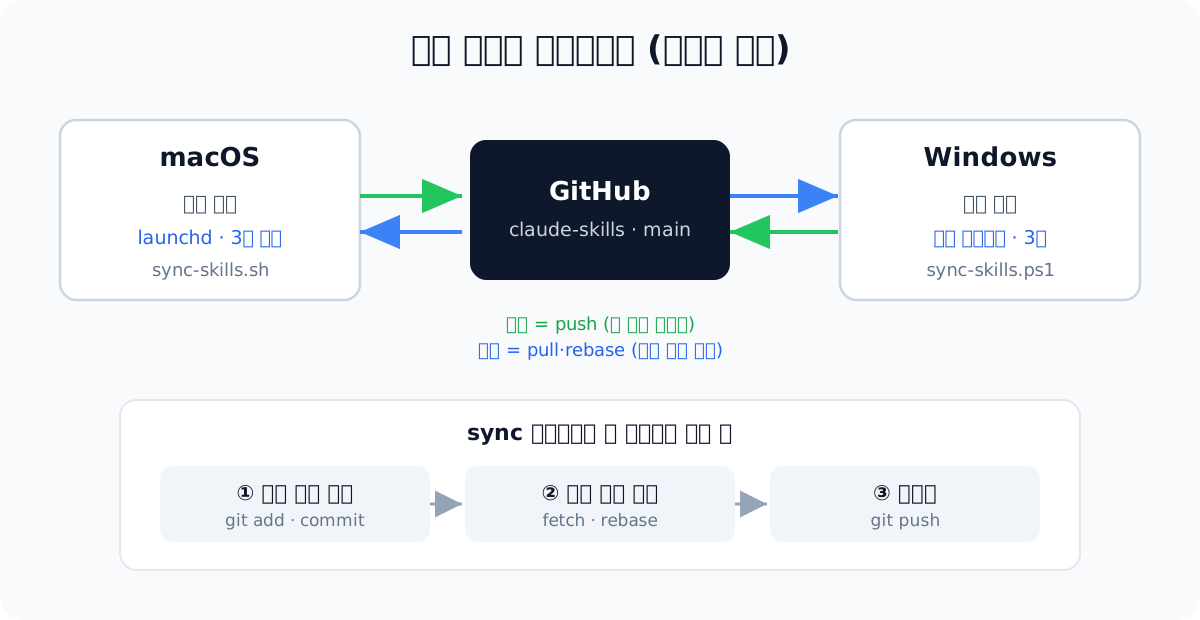
스크립트 핵심(macOS/Linux):
1
2
3
4
5
6
7
8
cd ~/.claude/skills || exit 0
# 1) 로컬 변경 먼저 커밋 (rebase는 깨끗한 트리를 요구)
[ -n "$(git status --porcelain)" ] && git add -A && git commit -m "Auto-sync ..."
# 2) 원격 변경 통합
git fetch -q origin main
git rebase -q origin/main || { git rebase --abort; exit 1; }  # 충돌 시 중단
# 3) 올리기
git push -q origin main
Mac은 launchd로 3분 간격 + 로그인 시 실행하게 등록했다.
1
launchctl load -w ~/Library/LaunchAgents/com.<id>.claude-skills-sync.plist
Windows는 작업 스케줄러에 같은 일을 하는 sync-skills.ps1을 3분 간격으로 등록한다.
1
2
3
4
$action  = New-ScheduledTaskAction -Execute 'powershell.exe' `
  -Argument "-NoProfile -ExecutionPolicy Bypass -File `"$env:USERPROFILE\.claude\skills\sync-skills.ps1`""
$trigger = New-ScheduledTaskTrigger -Once -At (Get-Date) -RepetitionInterval (New-TimeSpan -Minutes 3)
Register-ScheduledTask -TaskName 'ClaudeSkillsSync' -Action $action -Trigger $trigger
검증은 끝단까지 했다. 데몬이 실제 변경을 만들고 → 자동 커밋 → GitHub 원격까지 push되는지 원격 커밋 해시가 바뀌는 걸로 확인했다(git ls-remote 전후 비교). 무변경일 땐 불필요한 커밋을 만들지 않는 것도 확인했다.
4) 앞으로 만드는 스킬은 자동으로 양 OS 호환되게
마지막으로, 매번 OS 호환을 손으로 챙기지 않으려고 메타 스킬을 하나 더 만들었다. “스킬 만들어줘 / 수정해줘” 요청이 들어오면 트리거되어, 저장 전에 체크리스트(절대경로 금지, 셸 분기, OS 전용 도구 회피, 시간대, 파일명 규칙 등)를 강제한다. 이 스킬 자체도 자동 동기화로 양쪽 PC에 퍼진다.
사용한 기술
- Claude Code Skills —
~/.claude/skills/<이름>/SKILL.md구조. 개인 스킬 vs 플러그인 스킬(:네임스페이스) 구분이 핵심. - git + GitHub — 중앙 저장소.
rebase로 선형 히스토리 유지, 충돌 시 자동 중단. - gh CLI — https 인증 +
gh auth setup-git으로 비대화형 push. - launchd (macOS) —
StartInterval로 주기 실행,RunAtLoad로 로그인 시 실행. - 작업 스케줄러 / PowerShell (Windows) —
Register-ScheduledTask로 동일 주기 실행.
정리
- 스킬 공유는 “폴더 복사”가 아니라 중앙 저장소 + 양방향 자동 동기화로 풀어야 어긋나지 않는다.
- 개인 스킬과 플러그인 스킬은 다르다. 플러그인 스킬은 git에 안 잡히므로 필요한 것만 복제해야 한다.
- 여러 OS를 오간다면 절대경로·셸·시간대 같은 OS 종속 요소를 처음부터 제거해 두는 게 핵심이다.